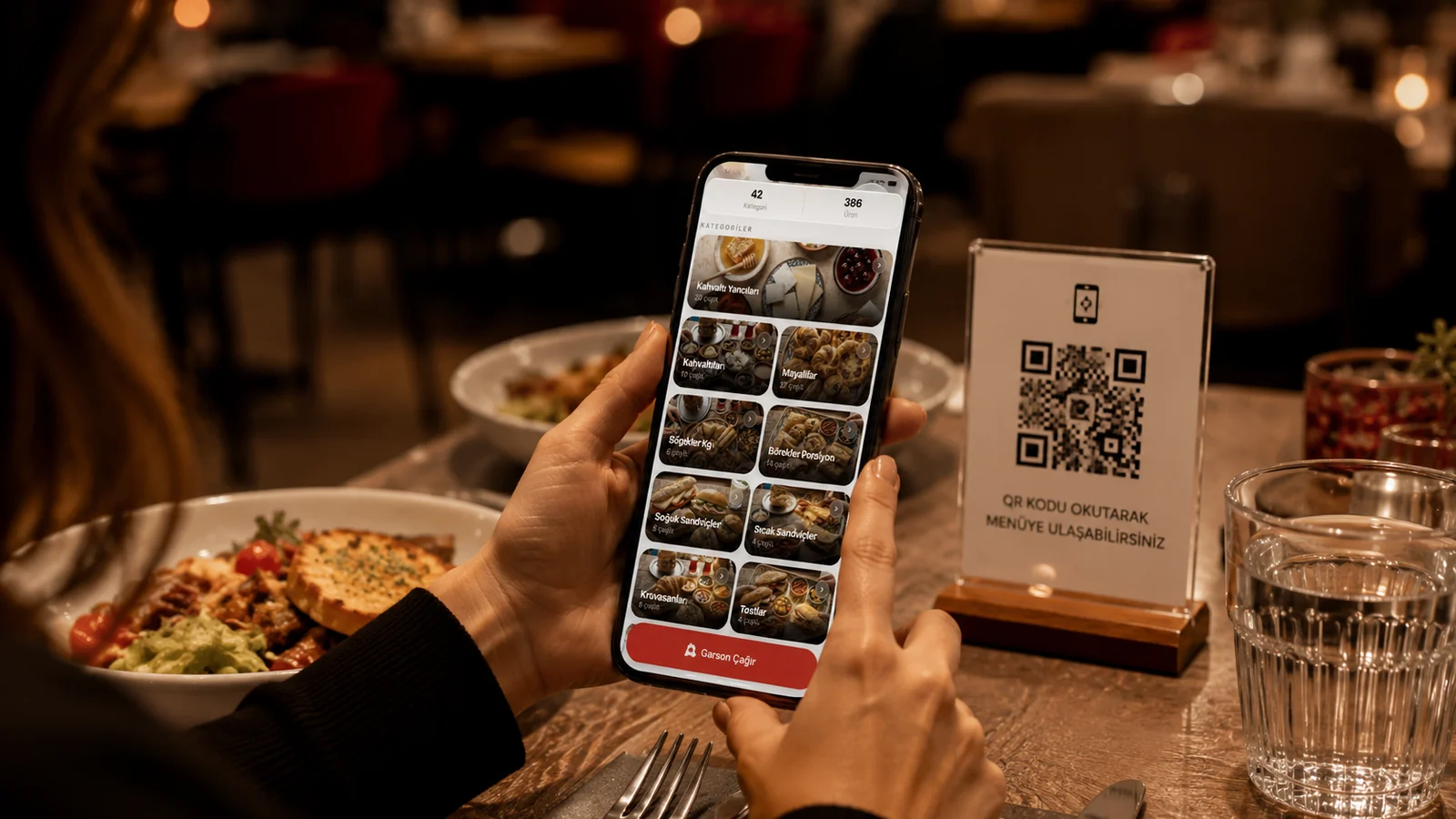
Ce qui se vend sur une carte est souvent décidé non par le plat lui-même mais par l'ordre dans lequel le client le voit. Grouper les catégories avec logique et les ordonner aide à trouver vite. Dans ce guide, nous expliquons comment les grouper, les ordonner et les mettre à jour dans un menu QR.
Comment grouper les catégories ?
Une bonne structure imite la façon dont le client pense un repas : d'abord les entrées, puis les plats, ensuite les desserts et boissons. Plus il y a de plats, plus des sous-sections fines réduisent l'effort : au lieu d'un seul 'Plats', séparez 'Viande', 'Poulet' et 'Végétarien'. Objectif : atteindre la section voulue en deux clics au plus.
Quelle logique pour l'ordre ?
- Suivez le déroulé du repas : entrées, plats, desserts, boissons. Respectez l'ordre de lecture naturel.
- Placez en haut les catégories à forte marge que vous voulez mettre en avant.
- Remontez temporairement les sections saisonnières ou promotionnelles, puis redescendez-les.
- Fusionnez les catégories peu vendues ou redondantes ; les listes trop longues compliquent le choix.
Conseils de catégories pour l'écran mobile
- Gardez des noms de catégorie courts : un mot, deux au plus. Les titres longs débordent.
- Utilisez une barre supérieure pour un accès rapide aux catégories recherchées (boissons, desserts).
- Gardez les infos allergènes et ingrédients visibles dans chaque catégorie ; la confiance grandit.
- Masquez les catégories vides ou épuisées pour ne pas faire perdre de temps.
Avec ROXQR, vous réorganisez les catégories en quelques secondes par glisser-déposer, les divisez en sous-sections et masquez ou affichez les sections saisonnières à volonté. Votre carte est servie en plusieurs langues depuis un seul QR — sans app, sans installation, changements instantanés. Découvrez notre solution de menu QR ; essai gratuit en minutes.