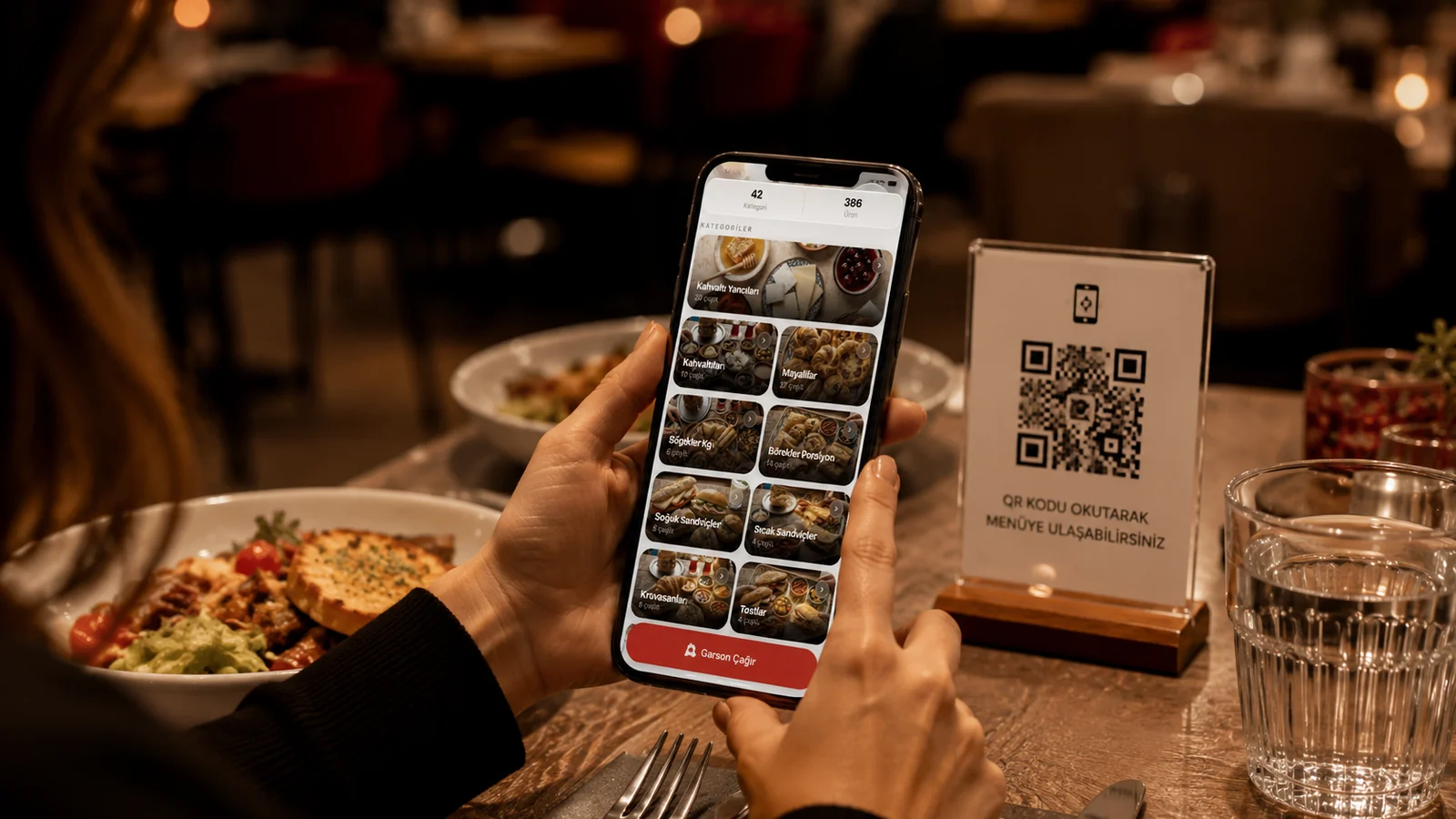
Créer un menu QR est bien plus simple que la plupart des restaurateurs ne l'imaginent. Pas besoin de logiciel coûteux, de compétences techniques ni d'un designer ; vous préparez votre carte en numérique, puis vous téléchargez le QR code généré et le placez sur les tables. Dans ce guide, nous montrons aux restaurateurs, cafés et bars comment créer un menu QR de zéro, étape par étape, et comment ROXQR réduit tout le processus à quelques minutes.
Ce dont vous avez besoin avant de commencer
- Votre liste de produits à jour : catégories, noms et prix.
- Des photos si possible : de bonnes photos prises au téléphone suffisent.
- Les langues de vos clients : vous pouvez proposer la carte en plusieurs langues.
- Infos allergènes : claires sur chaque plat pour la confiance et la conformité.
Étape par étape : créer votre menu QR
- Créez un compte : démarrez un essai gratuit sur app.roxpos.com, sans carte.
- Ajoutez des catégories : créez des groupes comme "Entrées", "Plats", "Boissons".
- Saisissez les produits : nom, description, prix, photo et allergènes.
- Activez les langues : proposez la carte en plusieurs langues ; le client choisit.
- Téléchargez le QR : le système génère un code unique en PDF ou image.
- Placez-le sur les tables : imprimez le code sur un support, sticker ou carte.
Vérifications finales avant la mise en ligne
Avant la mise en ligne, scannez le QR avec votre propre téléphone et testez-le comme un client : les catégories sont-elles bien ordonnées, les prix à jour, les photos nettes et les langues fonctionnelles ? Remontez les plats populaires et masquez les ruptures d'un geste. Le grand avantage d'un menu QR : vous ne réimprimez jamais en cas de changement ; les mises à jour sont instantanées et le même QR continue de fonctionner.
Avec ROXQR, vous réalisez toutes ces étapes depuis un seul panneau, sans app ni installation, en quelques minutes. Menu multilingue, étiquettes allergènes et mises à jour instantanées sont inclus. Pour commencer, découvrez notre solution, ou lisez d'abord qu'est-ce qu'un menu QR.